 cruto
cruto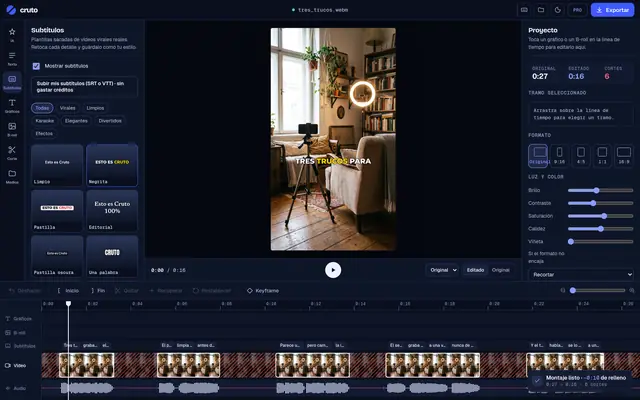
Cómo editar vídeos para TikTok que la gente vea hasta el final
Para editar un vídeo para TikTok: ponlo en vertical 9:16 a 1080×1920, corta todo lo que no sea el gancho en los primeros segundos, quita silencios y muletillas, añade subtítulos legibles dentro de la zona segura, intercala planos de recurso cada pocos segundos, deja la música baja para que no tape la voz y exporta en MP4 a 1080p. Puedes hacerlo a mano en cualquier editor o dejar que una herramienta con IA haga la parte mecánica. Aquí tienes cada paso.
En resumen
- Vertical 9:16, 1080×1920, MP4.
- Empieza en el gancho: sin saludos ni intros.
- Quita silencios y muletillas; alterna planos en los jump cuts.
- Subtítulos cortos dentro de la zona segura y B-roll cada pocos segundos.
- Música baja, una sola llamada a la acción y revisión en el móvil.
Antes de editar: el formato correcto
- Relación de aspecto: 9:16 (vertical).
- Resolución: 1080×1920 px.
- Formato: MP4 (H.264) o MOV.
- Fotogramas: 30 fps está bien; si grabaste a 60, puedes mantenerlo.
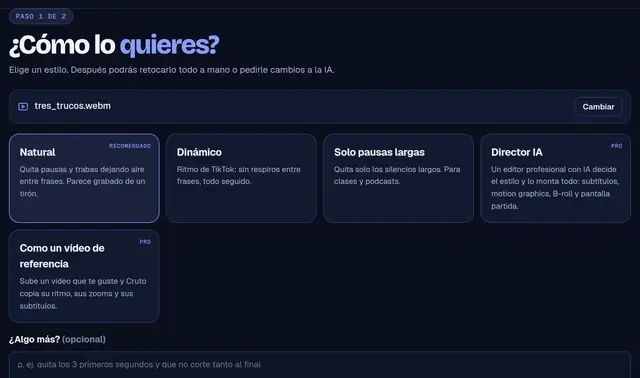
Si tu vídeo está en horizontal, no lo subas con bandas negras: reencuádralo siguiendo a la persona. Con Cruto puedes pasar un vídeo horizontal a vertical o cambiar el formato a 9:16 en el navegador.
Paso 1: corta hasta el gancho
Lo primero que ve el espectador decide si se queda. Elimina saludos, presentaciones y «bueno, pues…». El vídeo debe empezar en la frase que plantea la premisa. Si el mejor momento está en el segundo 20, valora moverlo al principio. Tienes ideas en nuestra guía de frases gancho para vídeos.
Paso 2: quita silencios y muletillas
En TikTok cada pausa es una invitación a deslizar. Corta los silencios entre frases (deja un poco de aire para que no suene robótico) y las muletillas («eh», «este», «o sea»). Hacerlo a mano en un vídeo de un minuto lleva tiempo; Cruto lo hace automáticamente cortando entre palabras: quitar silencios y quitar muletillas.
Jump cuts: sí, pero con criterio
Los cortes en el mismo plano (jump cuts) aceleran el ritmo. Para que no molesten, alterna el tamaño del plano: un corte normal y el siguiente con un ligero zoom.
Paso 3: subtítulos
Mucha gente ve TikTok sin sonido o con poca atención. Los subtítulos aumentan la comprensión y la retención. Reglas:
- Dos o tres palabras a la vez, no frases enteras.
- Tipografía legible, sin cajas de colores que tapen la imagen.
- En la parte media-baja, pero dentro de la zona segura (lejos del texto de la descripción y de los iconos de la derecha).
- Revisa nombres propios y cifras: la transcripción automática falla ahí.
Puedes generarlos con subtítulos automáticos o con el estilo de palabra resaltada de subtítulos estilo Hormozi.
Paso 4: B-roll y cambios visuales
Una cara hablando un minuto sin cambios cansa. Cada pocos segundos debería pasar algo en pantalla: un plano de recurso, un zoom, un rótulo, una imagen. Los planos de recurso (B-roll) ilustran lo que se dice; te explicamos cómo elegirlos en qué es el B-roll.
Paso 5: música y efectos
La música da energía, pero nunca debe competir con la voz. Ponla muy baja (muy por debajo de la voz) y apártala en los momentos clave. Los efectos de sonido funcionan si acompañan un cambio visual real (un corte, un rótulo que aparece), no si suenan sin motivo. Si usas música de la biblioteca de TikTok, añádela en la app al publicar; si la añades en el editor, asegúrate de tener licencia. En Cruto puedes poner música de fondo con el volumen ajustado.
Paso 6: textos y llamada a la acción
Un título en pantalla en los primeros segundos refuerza el gancho. Al final, una llamada a la acción clara: comentar una palabra, guardar el vídeo, visitar el perfil. Todo dentro de la zona segura: TikTok tapa la parte de abajo con la descripción y la derecha con los botones.
Paso 7: exporta y publica
- Exporta en MP4, 1080×1920 y buena tasa de bits.
- Míralo entero en el móvil antes de publicar: es donde lo verá todo el mundo.
- Escribe una descripción con las palabras que buscaría tu público.
Cómo editar vídeos para TikTok en el móvil o en el PC
En el móvil puedes editar con el propio editor de TikTok o con apps como CapCut; es cómodo para vídeos sencillos. En el PC tienes más control con editores como Premiere o DaVinci Resolve, pero la curva de aprendizaje es mayor. Un editor en el navegador como Cruto funciona en ambos sin instalar nada. Si estás comparando, tenemos una página sobre alternativa a CapCut.
Cómo editar vídeos para TikTok con IA
La IA es muy buena con las tareas repetitivas: transcribir, subtitular, cortar silencios y muletillas, reencuadrar a vertical o sugerir dónde poner B-roll. Las decisiones creativas (qué gancho, qué ritmo, qué historia) siguen siendo tuyas. Te lo contamos en cómo editar vídeos con IA. Y si quieres copiar el estilo de edición de un vídeo viral que te guste, Mimesis lo analiza y lo aplica a tu vídeo.
Errores comunes al editar para TikTok
- Empezar con un logo o una intro.
- Subtítulos enormes que tapan la cara.
- Textos fuera de la zona segura.
- Música más alta que la voz.
- Vídeos más largos de lo que el contenido aguanta (lee cuánto debe durar un reel, que aplica también a TikTok).
Ejemplo de estructura de montaje para un TikTok de 40 segundos
| Tramo | Qué se ve | Edición |
|---|---|---|
| 0–3 s | Cara + texto con la premisa | Sin silencio inicial; zoom suave |
| 3–12 s | Cara y un plano de recurso | Corte en cada idea |
| 12–30 s | Alternancia de cara y B-roll | Re-gancho a mitad con un texto |
| 30–40 s | Cara a cámara | Llamada a la acción en voz y en pantalla |
Prueba a editar tu próximo vídeo con Cruto
Sube tu vídeo a Cruto: quita silencios y muletillas, pone subtítulos y lo deja listo en 9:16 para TikTok, Reels y Shorts, desde el navegador. Puedes empezar gratis.
Preguntas frecuentes
¿Qué tamaño tiene un vídeo de TikTok?
1080×1920 píxeles, en vertical 9:16.
¿Qué app usar para editar vídeos de TikTok?
El editor de TikTok sirve para lo básico. Para cortar silencios, subtitular y reencuadrar más rápido, usa un editor con IA como Cruto o un editor de escritorio si necesitas control total.
¿Cada cuánto hay que cortar en un vídeo de TikTok?
No hay una regla fija; depende del contenido. Como referencia, que pase algo visual cada pocos segundos mantiene la atención.
¿Se pueden poner subtítulos automáticos en TikTok?
Sí, la app los ofrece. Si quieres controlar el estilo y la posición, genéralos en el editor antes de subir.
¿Cómo hacer que un vídeo de TikTok no pierda calidad?
Exporta a 1080×1920 en MP4 con buena tasa de bits y súbelo desde una buena conexión.
¿Es mejor editar en la app de TikTok o fuera?
Para vídeos sencillos con música de tendencia, la app es suficiente. Para vídeos hablados con subtítulos, cortes y B-roll, editar fuera da más control y luego añades la música en TikTok.
¿Qué música puedo usar en mis TikToks?
La de la biblioteca de TikTok dentro de la app, o música con licencia que tengas derecho a usar. En cuentas de empresa la biblioteca disponible es más limitada.
Sigue leyendo
Edita tu próximo vídeo con Cruto.
Quita silencios y muletillas, pon subtítulos y déjalo en 9:16 desde el navegador. Empieza gratis.
Probar Cruto gratis