 cruto
cruto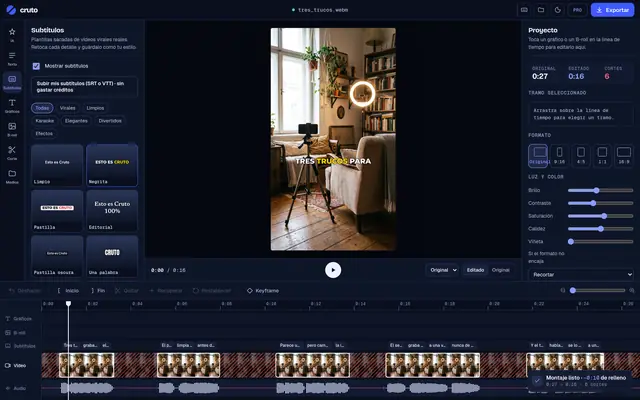
Cómo editar Reels de Instagram que se vean profesionales
Para editar un Reel de Instagram: graba o reencuadra en vertical 9:16 (1080×1920), recorta el inicio para que el gancho aparezca de inmediato, quita silencios, añade subtítulos y textos dentro de la zona segura, pon música baja que no tape la voz, elige una portada clara y exporta en MP4. Puedes hacerlo en el editor de Instagram o preparar el vídeo antes en un editor externo y subirlo terminado. Aquí tienes los pasos y las diferencias entre ambas opciones.
En resumen
- Formato vertical 9:16 a 1080×1920.
- El gancho, en el primer segundo y también como texto.
- Quita silencios y muletillas antes de añadir nada.
- Subtítulos y textos dentro de la zona segura.
- Música baja, portada legible y exportación en MP4 a 1080p.
Editar en la app de Instagram o fuera
En la app (Instagram o Edits)
Instagram tiene su propio editor de Reels y Meta lanzó además Edits, una app de edición para creadores. Permiten cortar clips, añadir texto, música de la biblioteca, transiciones y subtítulos automáticos. Ventaja: rápido y con acceso a la música de Instagram. Desventaja: menos control sobre silencios, subtítulos y ritmo en vídeos hablados.
En un editor externo
Editas el vídeo completo (cortes, subtítulos, B-roll) en otro programa y lo subes terminado. En Instagram solo añades la música de tendencia, si quieres, y la descripción. Es lo que hacen la mayoría de creadores con vídeos hablados.
Paso 1: formato y encuadre
- Vertical 9:16, 1080×1920 px.
- La cara y lo importante en la parte central del encuadre, lejos de los bordes.
- Si tienes un vídeo horizontal, reencuádralo siguiendo al sujeto. Cruto lo hace en pasar vídeo horizontal a vertical.
Todas las medidas, incluida la cuadrícula del perfil, están en medidas de vídeo para Reels.
Paso 2: el gancho al principio
El Reel debe arrancar en la frase o la imagen más interesante. Corta los primeros segundos de preparación. Añade un texto en pantalla que resuma la premisa: muchos ven el Reel sin sonido al principio. Ideas en frases gancho para vídeos.
Paso 3: ritmo — silencios, muletillas y cortes
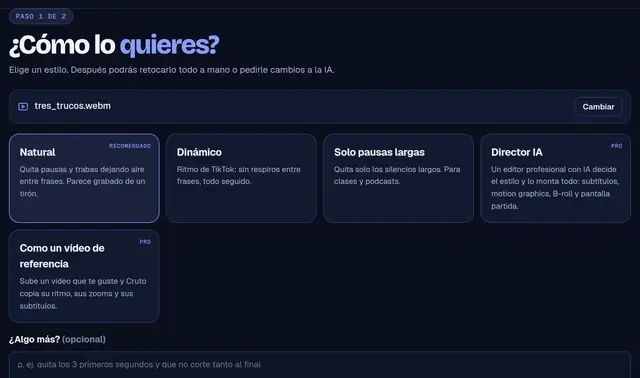
En vídeos hablados, quitar silencios y muletillas cambia por completo la sensación de ritmo. Hazlo antes de añadir nada más, porque los subtítulos y la música dependen de la duración final. En Cruto es automático: quitar silencios y quitar muletillas.
Paso 4: subtítulos y textos
- Subtítulos cortos, de pocas palabras, bien sincronizados.
- Tipografía limpia y tamaño moderado: que se lean sin tapar la cara.
- Textos y subtítulos dentro de la zona segura: Instagram tapa la parte inferior con el nombre y la descripción, y la derecha con los botones.
Puedes generar subtítulos automáticos para Reels y elegir el estilo.
Paso 5: B-roll, zooms y transiciones
Intercala planos de recurso que ilustren lo que dices y usa zooms suaves para marcar frases importantes. Las transiciones, discretas: un corte limpio casi siempre funciona mejor que un efecto llamativo. Más sobre esto en qué es el B-roll.
Paso 6: música
Si quieres usar una canción de tendencia de Instagram, añádela en la app al publicar, con el volumen bajo para que la voz se entienda. Si añades la música en el editor externo, usa música con licencia para no arriesgarte a que silencien el vídeo. Puedes poner música de fondo a un vídeo con Cruto.
Paso 7: portada
La portada se ve en tu perfil y en algunas superficies. Elige un fotograma claro o sube una imagen con un título corto y legible. Recuerda que en la cuadrícula del perfil se recorta: deja el texto en la zona central.
Paso 8: exportar y subir
- MP4, 1080×1920, buena tasa de bits.
- Revisa el vídeo en el móvil antes de subirlo.
- En los ajustes de Instagram, activa la subida en alta calidad si tu app lo permite.
Cómo editar un Reel ya publicado
Instagram permite editar la descripción, la portada y algunas opciones de un Reel publicado, pero no cambiar el vídeo en sí. Si necesitas cambiar el montaje, tendrás que volver a subirlo. Por eso conviene revisarlo entero antes de publicar.
Editar Reels con IA
La IA ahorra la parte mecánica: transcribir, subtitular, quitar pausas, reencuadrar y proponer dónde va el B-roll. En Cruto, además, Mimesis copia el estilo de edición de un Reel de referencia y lo aplica al tuyo. Más en cómo editar vídeos con IA.
Errores frecuentes al editar Reels
- Bandas negras por subir un vídeo horizontal.
- Textos que se cortan en la cuadrícula o quedan bajo la descripción.
- Música más alta que la voz.
- Reels más largos de lo que el contenido aguanta (lee cuánto debe durar un reel).
- Calidad baja por exportar a menos resolución.
Flujo de trabajo para editar un Reel en 15 minutos
- Minuto 0–2: sube el vídeo y deja que se transcriba.
- Minuto 2–5: limpieza automática de silencios y muletillas; revisa los cortes.
- Minuto 5–7: borra por texto las tomas repetidas y mueve la mejor frase al principio si hace falta.
- Minuto 7–10: subtítulos, título en pantalla y comprobación de la zona segura.
- Minuto 10–13: dos o tres planos de recurso en las frases con algo visible.
- Minuto 13–15: exporta, mira el vídeo en el móvil y súbelo.
Con práctica y una plantilla de estilo guardada, la mayoría de Reels hablados entran en este tiempo.
Checklist antes de publicar
- El gancho se entiende sin sonido gracias al texto en pantalla.
- No hay silencios al principio.
- Ningún texto queda bajo la descripción ni bajo los botones.
- La voz se entiende por encima de la música.
- La portada se lee en la cuadrícula del perfil.
- La llamada a la acción es una sola y está antes de que caiga la retención.
Edita tu próximo Reel con Cruto
Sube el vídeo a Cruto: quita silencios y muletillas, añade subtítulos y lo deja en 9:16 listo para Instagram, desde el navegador y sin instalar nada. Puedes empezar gratis. Si también publicas en TikTok, mira cómo editar vídeos para TikTok.
Preguntas frecuentes
¿Qué medidas tiene un Reel de Instagram?
1080×1920 píxeles, en vertical 9:16.
¿Se puede editar un Reel después de publicarlo?
Puedes cambiar la descripción, la portada y algunas opciones, pero no el montaje del vídeo.
¿Cómo poner subtítulos en un Reel?
Con los subtítulos automáticos de Instagram o generándolos antes en un editor, que te da más control sobre el estilo y la posición.
¿Qué app usar para editar Reels?
Para lo básico, el editor de Instagram o Edits. Para vídeos hablados con subtítulos y cortes, un editor con IA como Cruto.
¿Por qué mi Reel pierde calidad al subirlo?
Suele deberse a exportar a menos de 1080p, a una tasa de bits baja o a tener desactivada la subida en alta calidad.
¿Qué es Edits de Instagram?
Una app de edición de vídeo de Meta pensada para creadores, conectada con Instagram. Sirve para montajes sencillos; para limpieza automática de vídeos hablados puedes complementarla con un editor con IA.
¿Puedo programar un Reel?
Sí, desde la app de Instagram o desde las herramientas de Meta para empresas, si tienes cuenta profesional.
Sigue leyendo
Edita tu próximo vídeo con Cruto.
Quita silencios y muletillas, pon subtítulos y déjalo en 9:16 desde el navegador. Empieza gratis.
Probar Cruto gratis